Primeira sessão em 10 minutos

Do zero à primeira rolagem, com a campanha que já vem pronta.

1

Crie sua conta

O mestre entra com Google ou e-mail. Os jogadores não precisam de conta.
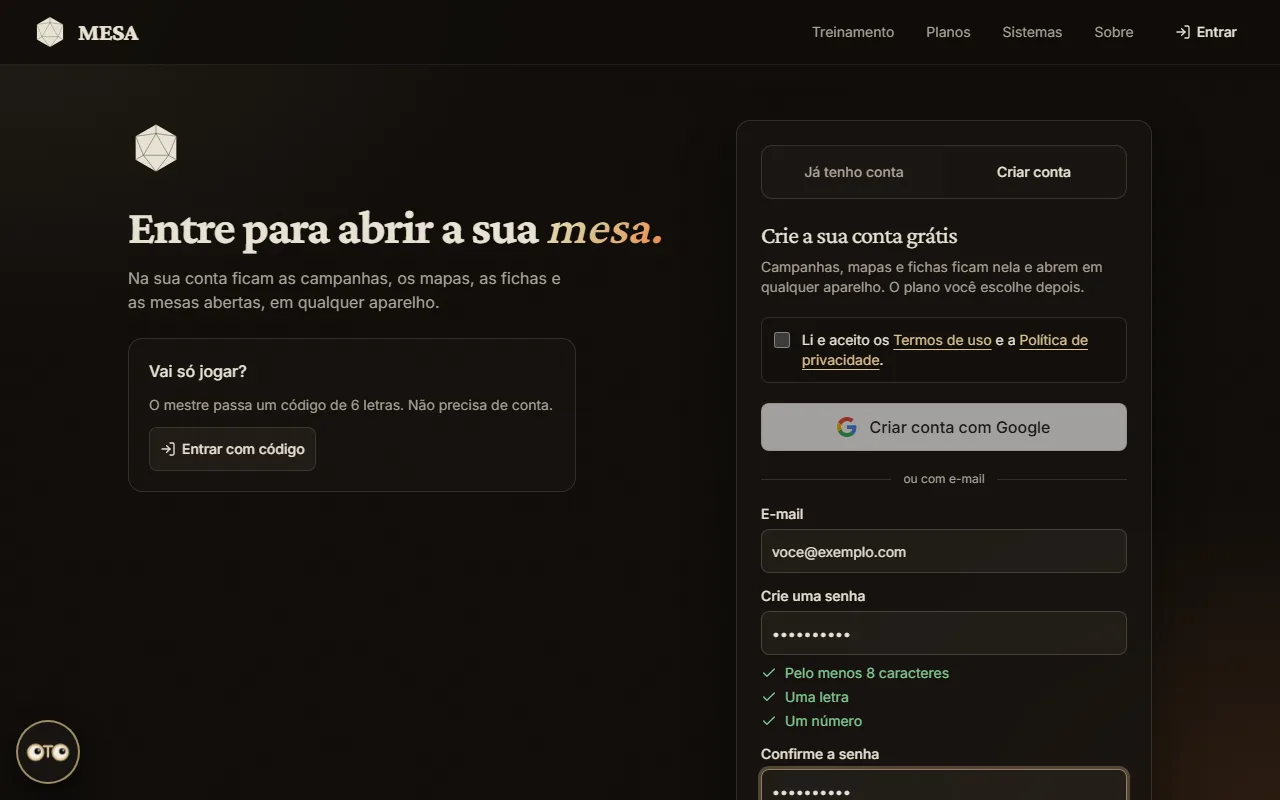
A tela da Mesa nesta lição: Crie sua conta
  1. Abra a Mesa e toque em Abrir minha mesa.
  2. Entre com Google, ou crie a conta com e-mail e senha. A senha pede pelo menos 8 caracteres, com uma letra e um número, e é digitada duas vezes.
  3. Com e-mail e senha, chega uma mensagem da Mesa: toque em Confirmar meu e-mail. A conta só abre depois disso, e começa no plano Grátis.
  4. Não chegou? Olhe no spam, ou toque em Enviar o link de novo na tela que espera a confirmação.
  5. Suas campanhas e fichas ficam guardadas nessa conta, em qualquer aparelho.
Abrir a Mesa
2

Peça ao Oto para ir com você

O Oto destaca na tela onde tocar e explica cada passo.

A tela da Mesa nesta lição: Peça ao Oto para ir com você
  1. Toque no Oto, o rosto redondo no canto de baixo.
  2. Em Passo a passo, escolha o que quer fazer: criar campanha, mapa, personagem, NPC, abrir a mesa ou subir de plano.
  3. O botão certo fica destacado. Toque nele e o Oto segue para o próximo passo.
  4. Perguntou como fazer algo? Quando houver passo a passo, a resposta traz o botão Fazer comigo.
  • Sair fecha o passo a passo a qualquer momento, sem desfazer o que você já fez.
3

Abra a mesa e chame a party

Um código e um QR: cada jogador entra pelo próprio celular.

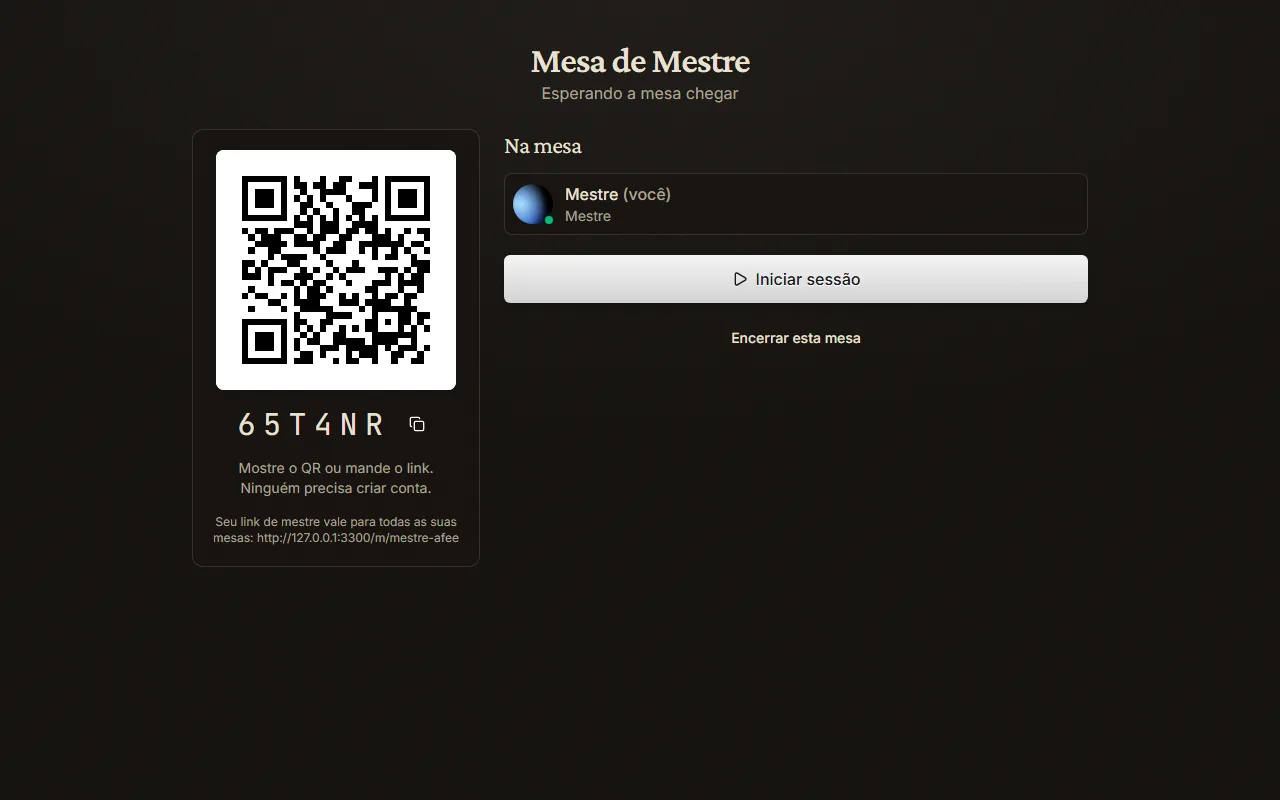
A tela da Mesa nesta lição: Abra a mesa e chame a party
  1. Em Suas campanhas, escolha a campanha e toque em Abrir mesa.
  2. Mostre o QR na tela ou mande o código de seis letras no grupo.
  3. Cada jogador entra pelo celular, escolhe um personagem pronto pelo nome ou cria o seu.
  4. Quando todos estiverem dentro, toque em Iniciar sessão.
  • O link do mestre leva sempre para a mesa aberta. Dá para deixá-lo fixo no grupo da party.
Ver minhas campanhas
4

Peça a primeira rolagem

Um teste pedido pelo mestre chega no celular do jogador na hora.

  1. No cartão do jogador, toque em Pedir teste e escolha a perícia e a dificuldade.
  2. O jogador toca em Rolar. Pode usar o dado do app ou o dado físico, informando o valor.
  3. O resultado aparece para a mesa toda, com a conta inteira.
5

Ponha o mapa na TV

A TV da sala vira o tabuleiro de todo mundo.

  1. Na tela do mestre, toque em Tela da mesa: abre o controle da TV.
  2. No navegador da TV, entre com o código da mesa e escolha Assistir, ou toque em Abrir a tela e passe a aba para a TV.
  3. A TV mostra sempre o mapa como os jogadores veem: a visão e a luz de todos juntos. Nada do que é só seu aparece nela.
  4. Quando alguém pede para olhar pelo trinco, você escolhe na hora: Só quem olhou vê, ou Mostrar na TV para todos, com a porta, quem espia e o que a pessoa vê.
  5. Em O que ela mostra, troque entre Mapa ao vivo e Pausa. Para um documento só na TV, em Mostrar marque Só na tela da mesa.
  6. Em Câmera da TV, no topo, marque uma pessoa, várias, Todos ou Quem joga agora: a câmera aproxima e afasta para manter quem você marcou na tela.
  7. Em Ver o que os jogadores veem, escolha uma pessoa para ver o mapa pelos olhos dela, em outra aba, só para você.

Preparar a campanha

História, mapas, NPCs e fichas, prontos antes da sessão.

1

Crie a campanha

Uma pronta para jogar hoje, ou uma vazia para fazer do seu jeito.

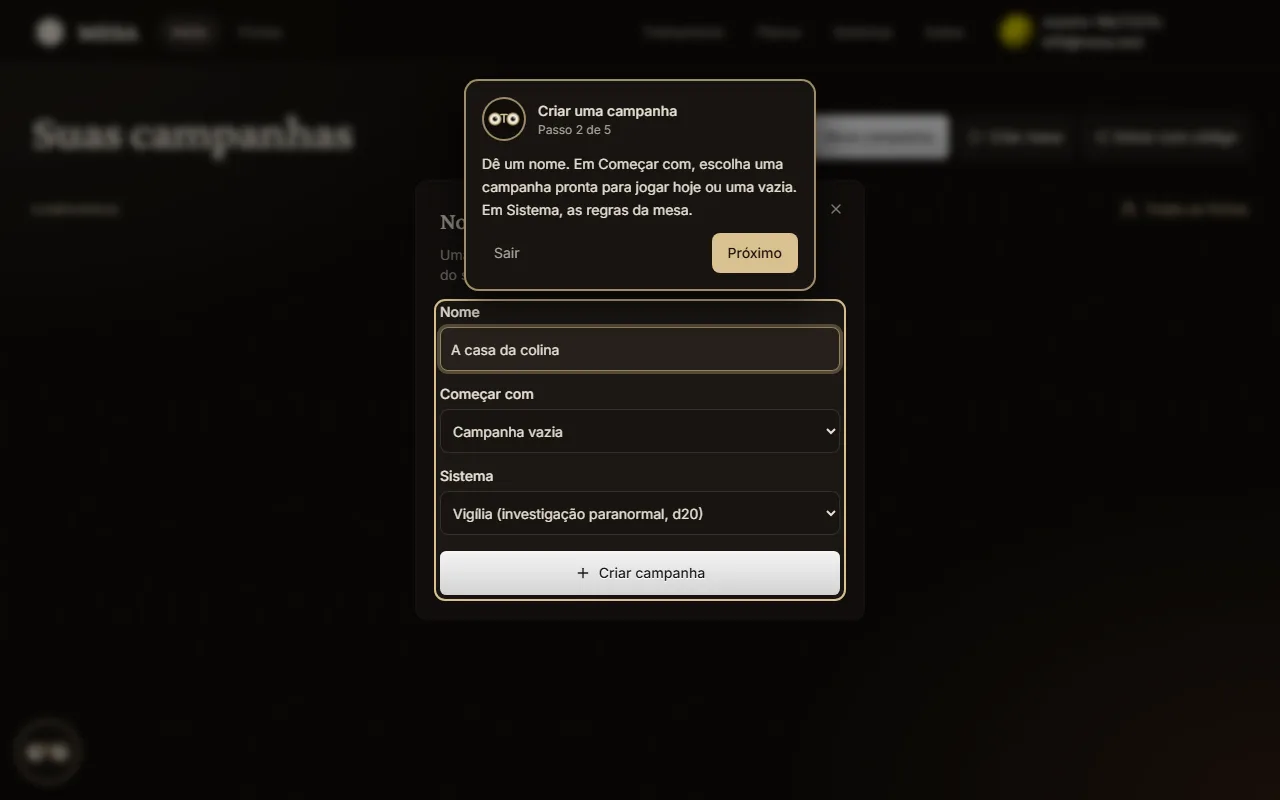
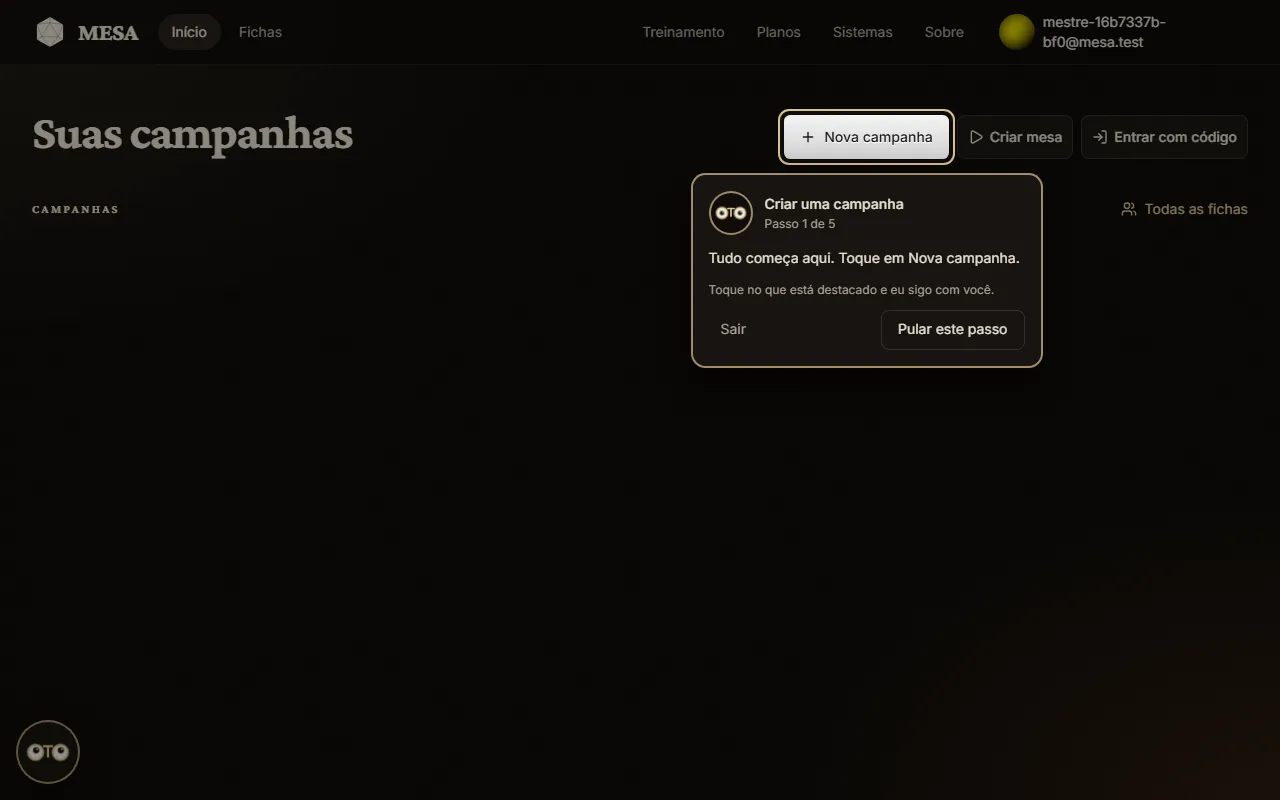
A tela da Mesa nesta lição: Crie a campanha
  1. No Início, toque em Nova campanha.
  2. Dê um nome. Em Começar com, escolha uma campanha pronta ou Campanha vazia. Em Sistema, as regras da mesa.
  3. Toque em Criar campanha: a preparação abre com as abas na ordem de montar.
  • Primeira vez no sistema? Na preparação, Regras em uma página resume o que você precisa saber.
Ir para o Início
2

Escreva a história

A aba História guarda o que você planejou, do seu jeito.

A tela da Mesa nesta lição: Escreva a história
  1. Em Preparar, abra a aba História.
  2. Escreva ou toque em Falar e dite a ideia.
  3. Toque em Guardar. Com IA ligada, Organizar com a IA sugere cenas, mapas e NPCs a partir do texto.
  • Prepare pouco e deixe espaço. Três cenas e um vilão já seguram uma noite inteira.
3

Suba o seu mapa

A imagem que você desenhou, fotografou ou comprou vira tabuleiro.

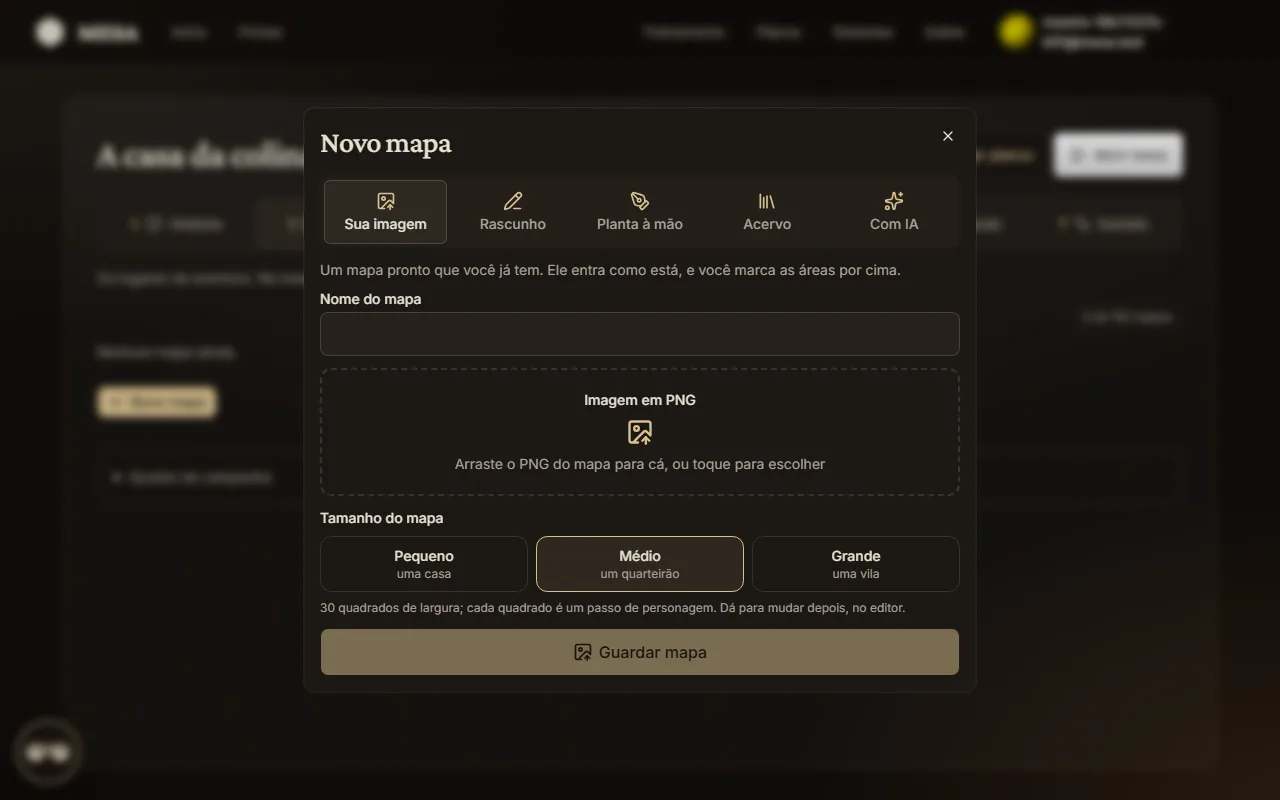
A tela da Mesa nesta lição: Suba o seu mapa
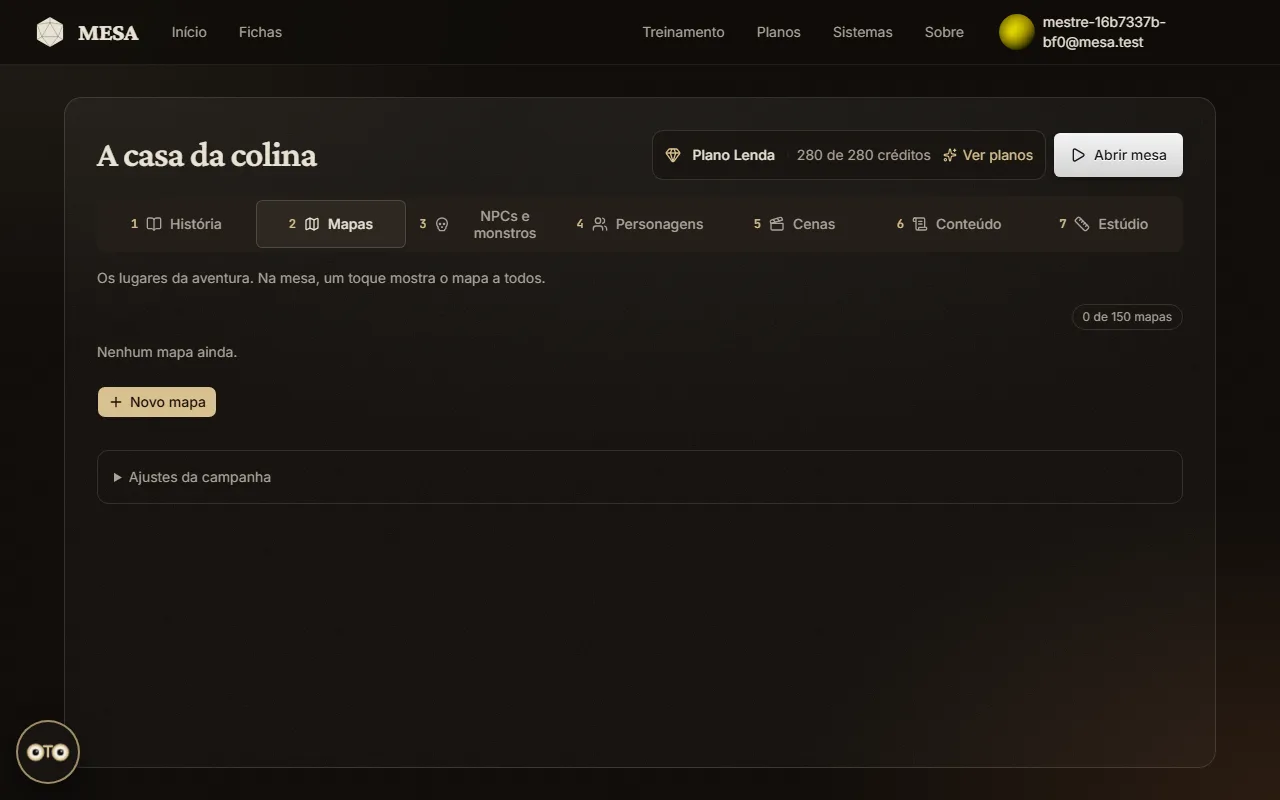
  1. Em Mapas, toque em Novo mapa e escolha Sua imagem.
  2. Diga quantos quadrados o mapa tem de largura. O grid se ajusta à imagem.
  3. Escolha a hora do dia: Dia, Entardecer, Noite ou Madrugada.
  4. Trace as paredes por cima, com linha reta ou à mão livre, e marque as portas.
  • Tem um rabisco no caderno? Escolha Rascunho: cada cor do pincel vira uma coisa.
  • Sala secreta ou túnel: trace com Formas e use uma porta Secreta, senão os jogadores enxergam tudo.
4

Paredes, portas e névoa

O jogador só vê o que a peça dele enxerga.

  1. Parede bloqueia a visão e o movimento.
  2. Porta fechada esconde a sala inteira. Aberta, mostra o que está à frente da peça.
  3. Porta trancada pede um teste. Pelo trinco, o jogador espia sem abrir.
  4. Toque numa área do mapa para ler as notas e revelar quando quiser.
5

NPCs e monstros

Quem a party vai encontrar, com ficha e boneco.

A tela da Mesa nesta lição: NPCs e monstros
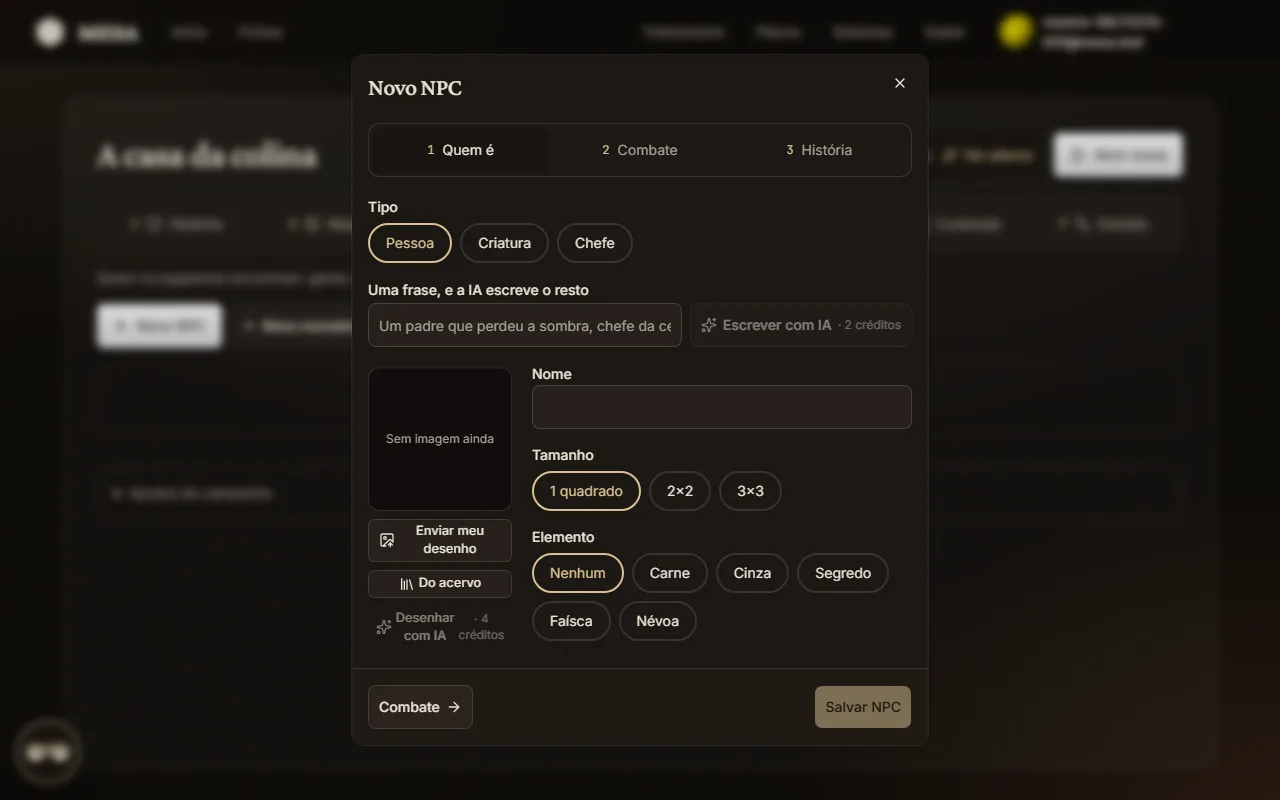
  1. Em NPCs e monstros, toque em Novo.
  2. Dê nome, aparência e notas. Suba um desenho seu ou pegue um boneco do acervo.
  3. Com sistema, preencha PV, ataques e habilidades. Um chefe pode ocupar 2×2 quadrados.
  4. Na sessão, ponha a peça no mapa e revele quando chegar a hora.
6

Fichas prontas

Toda ficha fica na sua biblioteca e pode ir para qualquer campanha.

A tela da Mesa nesta lição: Fichas prontas
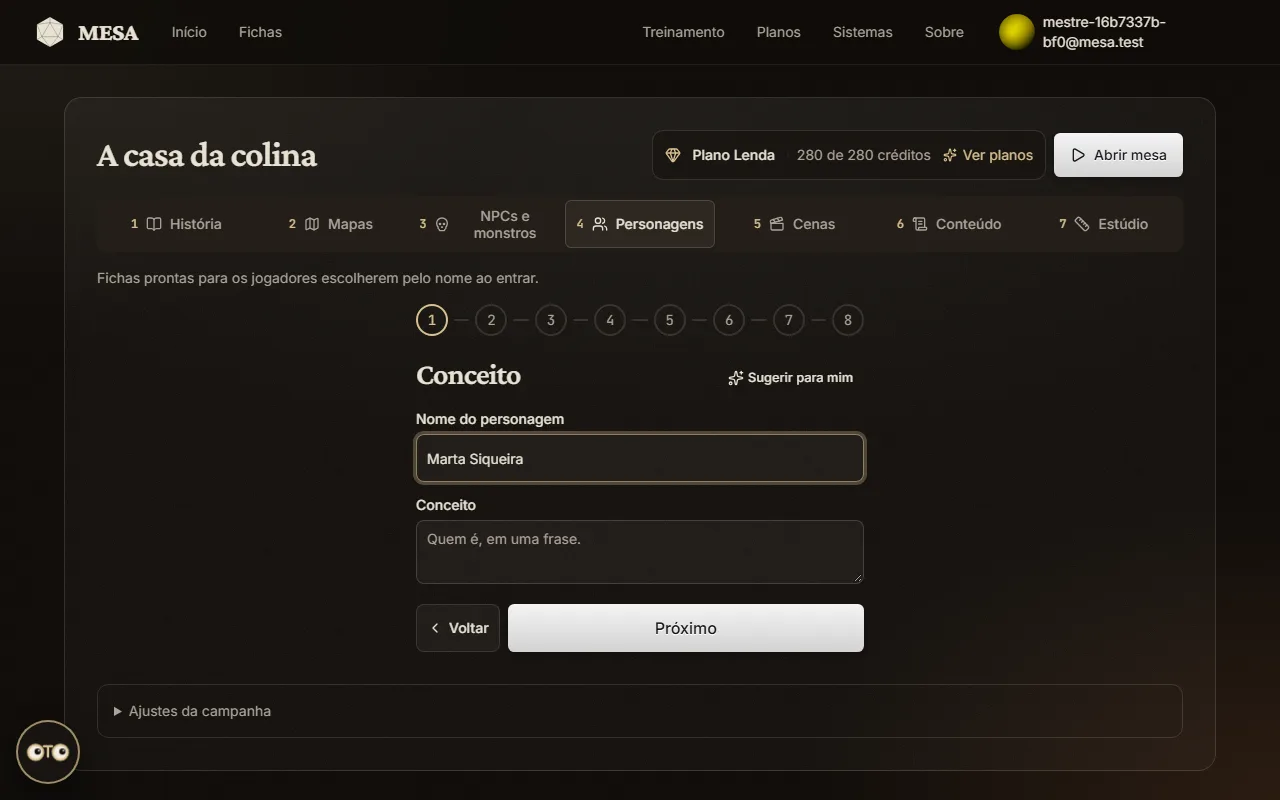
  1. Em Personagens, crie um personagem pronto ou traga um da biblioteca.
  2. Os jogadores escolhem só pelo nome. A ficha inteira aparece quando eles jogam.
  3. Ficha criada por jogador na mesa também fica guardada na sua biblioteca.
Abrir minhas fichas
7

IA só se você quiser

A arte é sua. A IA ajuda por último e desliga com um toque.

  1. No topo da preparação, ligue Sem IA nesta campanha para esconder todo botão de IA.
  2. Nos planos pagos, cada ação de IA gasta créditos, que voltam a cada mês pago.
  3. Sem créditos, nada para: a mesa segue com a sua arte e com o acervo.
Ver os planos

A mesa ao vivo

Durante a sessão: cena, mapa, combate e a luz no escuro.

1

Cenas e documentos

O que a party vê e lê sai da própria mesa.

  1. Na aba Cena, revele a cena preparada quando a party chegar lá.
  2. Em Mostrar, mande um texto, uma imagem ou um documento para quem você escolher.
  3. Marque um, alguns ou todos os jogadores. Você vê a prévia do que eles veem.
2

O que os jogadores tentam

Tentar não é fazer: o mestre decide.

  1. O jogador escreve em Ações o que quer tentar.
  2. Você aceita, pede um teste com a dificuldade ou recusa.
  3. Rolagem secreta fica no Registro e só você vê.
3

Combate por turnos

Iniciativa, movimento contado e mira que todo mundo vê.

  1. Toque em Iniciar combate no mapa e role a iniciativa.
  2. Digite a iniciativa dos monstros ou role por eles.
  3. Na vez de cada um, a peça anda até o limite de quadrados. O jogador toca em Terminar turno.
  4. O alvo, o alcance e a cobertura aparecem para a mesa inteira.
4

Hora do dia e lanterna

À noite, o mapa escurece e só a luz revela.

  1. Mude a hora do mapa no ícone do sol ou da lua, no canto do tabuleiro.
  2. No painel da peça, dê uma luz: vela, lamparina, lanterna, tocha ou lampião.
  3. No computador, o jogador mira a lanterna com o mouse. No celular, com o controle redondo no canto.
  4. Toque em Ver a escuridão como os jogadores para conferir do jeito deles.
  • Criatura no escuro some. Acenda a luz no momento do susto.
5

Encerrar e ler o relatório

A sessão termina com o resumo do que aconteceu.

  1. Toque em Encerrar sessão.
  2. O relatório mostra as rolagens de cada um, o tempo da sessão e o que foi revelado.
  3. Com IA ligada e créditos, sai também uma crônica da noite.

O jogador no celular

Para mandar para a party antes da primeira sessão.

1

Entrar na mesa

Sem conta e sem instalar nada.

  1. Leia o QR do mestre ou abra o link e digite o código.
  2. Escolha um personagem pelo nome, ou crie o seu.
  3. Para o boneco, envie o seu desenho. A Mesa recorta o fundo.
2

Mover, rolar e agir

O mapa é a tela principal. O resto abre por cima.

  1. Arraste a sua peça. Parede não se atravessa.
  2. Perto de uma porta, toque em Tentar abrir a porta ou em Olhar pelo trinco.
  3. Toque em Rolar para os dados e em Ficha para ver o personagem.
  4. Depois da sessão, instale o app pelo menu do navegador.

Dicas para uma boa campanha

O que faz a mesa voltar na semana seguinte.

1

Faça uma sessão zero

Combine o tom antes de rolar o primeiro dado.

  1. Conte o gênero e o clima: terror, aventura, investigação.
  2. Combine limites: o que fica fora da mesa e o que aparece só de relance.
  3. Monte os personagens juntos, com um motivo para estarem no mesmo grupo.
2

Ganchos e ritmo

Comece no meio da ação e termine com uma pergunta.

  1. Abra a sessão com algo acontecendo, não com a taverna.
  2. Alterne tensão e respiro: depois de um combate, uma cena de conversa.
  3. Termine num gancho. A party vai passar a semana pensando nele.
3

Holofote para todos

Cada jogador precisa do seu momento.

  1. Repare em quem falou pouco e mande uma cena para essa pessoa.
  2. Use o passado do personagem: um NPC conhecido, uma dívida, um segredo.
  3. Recapitule a sessão anterior em um minuto, ou peça para um jogador fazer isso.
4

Clima com luz e som

A mesa ajuda a contar a história.

  1. Use a madrugada para cenas de terror: só a lanterna revela.
  2. Revele salas aos poucos, porta por porta.
  3. Ponha a TV no mapa e apague a luz da sala.

Planos, créditos e seus dados

O que cada plano permite, como a IA é contada e o que a Mesa guarda.

1

Os planos

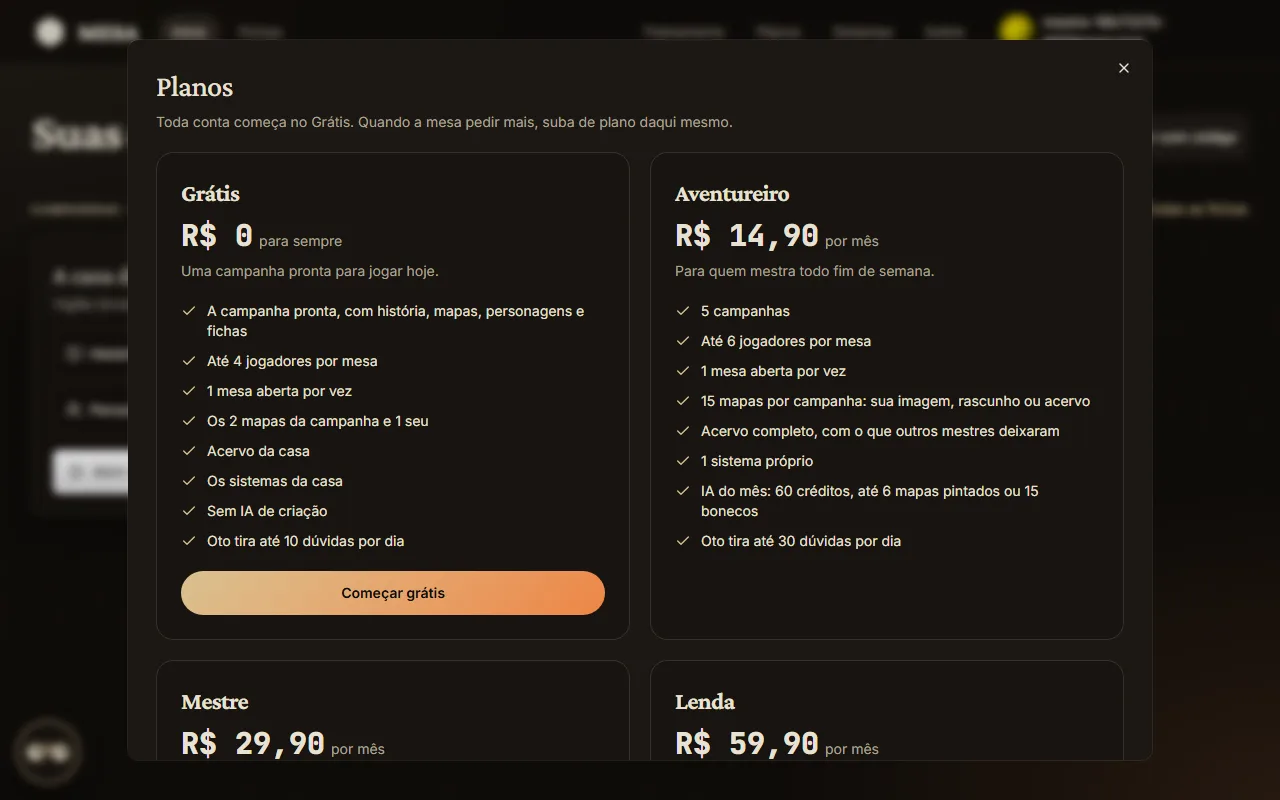
Toda conta começa no Grátis. Os pagos dão mais campanhas, jogadores, mapas e créditos de IA.

A tela da Mesa nesta lição: Os planos
  1. Grátis: a campanha pronta, 4 jogadores por mesa, sem IA de criação.
  2. Aventureiro, Mestre e Lenda: mais campanhas, mesas, jogadores, mapas e fichas, e créditos de IA por mês.
  3. Os jogadores nunca pagam e entram sem conta.
Ver os planos
2

O que conta nos limites

Mapas seus não gastam IA; mas todo mapa da campanha conta no limite de mapas.

  1. Mapas: conta todo mapa guardado na campanha, venha da sua imagem, do rascunho, do acervo ou da IA.
  2. Jogadores: conta quem entra para jogar. A TV e quem assiste não contam.
  3. Fichas: contam as da biblioteca, inclusive as que jogadores criaram nas suas mesas.
  4. Chegou no limite? Nada se apaga. Apague o que não usa ou suba de plano.
Ler os termos
3

Créditos de IA

Cada ação de IA gasta uma quantia fixa de créditos, que voltam a cada mês pago.

  1. Pintar ou retocar um mapa gasta 10 créditos. Escrever a descrição de um mapa ou organizar a história, 5.
  2. Desenhar um boneco, um objeto ou um item gasta 4. Um NPC, uma cena ou uma ficha sugerida, 2.
  3. A IA que um jogador usa na sua mesa sai dos seus créditos.
  4. Se a IA falhar, os créditos voltam. Eles não acumulam de um mês para o outro.
  • O medidor de créditos aparece na tela inicial, na preparação e na tela do mestre.
4

Seus dados

A Mesa guarda só o que a mesa precisa e não vende dados.

  1. Guardamos a conta do mestre, o que se faz nas campanhas e mesas, e o uso do plano.
  2. A IA (Anthropic e Google) só recebe o que você pede para ela fazer.
  3. Você pode pedir para ver, corrigir ou apagar seus dados.
Ler a política de privacidade

Problemas comuns

O que fazer quando algo não sai como esperado.

1

Um jogador não consegue entrar

Quase sempre é o código, a mesa encerrada ou a mesa cheia.

  1. Confira o código de seis letras, ou mande o link de novo.
  2. A mesa precisa estar aberta. Mesa encerrada não recebe ninguém.
  3. Cada plano tem um limite de jogadores por mesa. No Grátis, são 4.
  4. Se o celular estiver sem internet, a entrada espera a conexão voltar.
2

O mapa está escuro demais

É a hora do dia: noite e madrugada escurecem tudo.

  1. Mude a hora do mapa para Dia ou Entardecer.
  2. Ou dê uma luz a uma peça, no painel dela.
  3. O mestre vê o escuro pela metade. Use Ver a escuridão como os jogadores para conferir.
3

A peça não anda

Parede, turno ou peça de outra pessoa.

  1. Parede bloqueia o caminho. Procure uma porta.
  2. Em combate, só anda quem está na vez, até o limite de quadrados.
  3. Cada jogador move só a própria peça. O mestre move todas.
4

A IA não responde

Créditos, campanha sem IA ou o limite do dia.

  1. Veja se a campanha está com Sem IA ligado.
  2. Veja os créditos do mês. No Grátis, não há IA de criação.
  3. Se a IA estiver fora do ar, a Mesa avisa. Tente de novo em alguns minutos.
Ver os planos
5

Cheguei no limite do plano

Nada se apaga. O que passa do plano fica trancado até você assinar de novo.

  1. O aviso diz qual limite foi alcançado.
  2. Apague uma campanha ou um mapa que não usa mais, ou suba de plano.
  3. Se o plano acabar, as campanhas mais antigas, até o limite do Grátis, continuam abertas. As outras ficam trancadas com tudo dentro e aparecem na lista com um cadeado.
  4. Uma campanha trancada não abre a preparação nem a mesa. Assine um plano com espaço para ela e ela destranca sozinha.
  5. Se uma mensalidade vence sem pagamento, a assinatura é cancelada e o plano vale até o fim do mês pago e mais 3 dias.
  6. Os créditos de IA voltam a cada mês pago.
Ver os planos
6

Problema com pagamento ou com a conta

Escreva para admin@rpgmesa.com.br: a equipe responde por e-mail.

  1. Pagou e o plano não mudou, foi cobrado errado, quer estorno ou não consegue entrar na conta: escreva para admin@rpgmesa.com.br.
  2. Conte o e-mail da sua conta, o que aconteceu e, se for pagamento, o dia e o valor.
  3. Qualquer outro problema que o Oto não resolver vai para o mesmo endereço, ou toque em Não resolveu para mandar a conversa à equipe.
  • Nunca mande senha nem número de cartão por e-mail. A equipe não pede.